Domain geldscheine.de kaufen?
Wir ziehen mit dem Projekt
geldscheine.de um.
Sind Sie am Kauf der Domain
geldscheine.de interessiert?
domain@kv-gmbh.de · 0541-91531010
Domain geldscheine.de kaufen?
Wie Bilder vom iPhone auf Mac?
Um Bilder vom iPhone auf deinen Mac zu übertragen, kannst du entweder die iCloud-Fotomediathek verwenden oder dein iPhone über ein USB-Kabel mit deinem Mac verbinden. Wenn du die iCloud-Fotomediathek nutzt, werden deine Fotos automatisch zwischen deinen Geräten synchronisiert. Alternativ kannst du dein iPhone per USB-Kabel mit deinem Mac verbinden und die Fotos manuell übertragen. Dazu öffnest du einfach die Fotos-App auf deinem Mac, wählst dein iPhone aus und markierst die Bilder, die du übertragen möchtest. Anschließend ziehst du die markierten Bilder in einen Ordner auf deinem Mac. Es ist auch möglich, spezielle Apps von Drittanbietern zu verwenden, um die Übertragung von Fotos vom iPhone auf den Mac zu vereinfachen. **
Wie kann ich Bilder komprimieren Mac?
Um Bilder auf einem Mac zu komprimieren, gibt es verschiedene Möglichkeiten. Eine Möglichkeit ist die Verwendung der Vorschau-App, um Bilder zu öffnen und dann unter dem Menüpunkt "Werkzeuge" die Option "Größe anpassen" auszuwählen. Eine andere Möglichkeit ist die Verwendung von Drittanbieter-Apps wie ImageOptim oder JPEGmini, die speziell für die Komprimierung von Bildern entwickelt wurden. Alternativ können Sie auch Online-Tools wie TinyPNG oder Compressor.io verwenden, um Bilder direkt im Browser zu komprimieren. Es ist wichtig zu beachten, dass beim Komprimieren von Bildern die Qualität beeinträchtigt werden kann, daher ist es ratsam, eine Kopie des Originalbildes zu behalten. **

Ähnliche Suchbegriffe für Mac-Bilder
Top-Angebote
Produkte zum Begriff Mac-Bilder:
-
Bilder die verkaufenEin Bild sagt mehr als tausend Worte. Dies gilt im höchsten Maße für den Verkauf von Produkten über Kataloge oder Internetportale wie ebay oder Dawanda, die ?Independence-Unternehmen", Manufakturen, Handwerkern oder Künstlern eine Verkaufsbasis, unabhängig von Vertrieben und Handel, bieten. Bilder die verkaufen - für Onlineshops und Flyer Ein Foto eines Produkts ist nicht nur eine einfache Abbildung, nein, dieses Foto transportiert die Idee des Anbieters und überzeugt im Idealfall durch Authentizität. Bilder mit Atmosphäre und Klarheit An alle, die etwas ?machen" und anbieten, richtet sich dieses Buch. Es zeigt, wie Sie sich und Ihre Produkte ?echt" rüberbringen, mit dem gesamten Versprechen, mit dem Sie als Unternehmer oder Anbieter Ihren Kunden gewinnen wollen. Die Sprache des Bildes ist da weit bedeutender und schwerwiegender als das einfache Wort. So gehts - B...19,99 €*Versand: 0,00 €Sichere Weiterleitung zum Anbieter
-
Bilder-Set STREETART - bunt· Holz · 3-tlg. · Set bestehend aus: · 3 x Bilder 30x40cm · ohne Scheibe fix eingerahmt · Stilvolle Motive, Zeitlose Eleganz für jeden Raum · Vielseitige Wanddekoration: Hängend oder stehend - Ihre Wahl · Zeitlos und einfach zu kombinieren44,90 €*Versand: 6,90 €Sichere Weiterleitung zum Anbieter
-
Codenames – Bilder-Edition BrettspielDas Gesellschaftsspiel „Codenames – Bilder“ ist ein kreatives Assoziationsspiel für Teams, bei dem die Spielenden zwischen Bildern die Agenten ihres eigenen Teams finden müssen. Die Geheimdienstchefs geben ihren Teammitgliedern einwortige Hinweise, anhand derer diese die richtigen Bilder auswählen sollen. Produkteigenschaften Verlag: Gémklub Produktkategorie: Gesellschaftsspiel, Partyspiel, Assoziationsspiel Empfohlenes Alter: ab 10 Jahren Hauptziel: anhand von Bildassoziationen die richtigen Agentenkarten finden Geförderte Fähigkeiten: Kreativität, Assoziationsvermögen, Kommunikation, Schlussfolgerungsfähigkeit, Beobachtungsgabe, strategisches Denken Material: Karton, Papier, Kunststoff Sicherheitsinformationen: Nicht empfohlen für Kinder unter 3 Jahren, enthält Kleinteile Weitere wichtige Merkmale: bildbasiertes Spielprinzip, Teamspiel, einwortige Hinweise, abwechslungsreiche Aufgaben Codenames – Bilder ist die bildbasierte Variante des beliebten Spiels Codenames. Die Spielenden teilen sich in zwei Teams auf, und jedes Team hat einen Geheimdienstchef. Die Geheimdienstchefs kennen die geheimen Rollen, die zu den Bildern gehören, während die Teammitglieder nur die Bilder sehen. Die Aufgabe des Geheimdienstchefs ist es, seine Teammitglieder mit nur einem Wort und einer Zahl auf die zum eigenen Team gehörenden Bilder hinzuweisen. Anschließend müssen die Teammitglieder besprechen, welche Bilder zu dem gegebenen Hinweis passen könnten. Das Besondere an dem Spiel ist, dass die Bilder auf unterschiedliche Weise interpretiert werden können. Ein einziger Hinweis kann sich auf mehrere Bilder beziehen, daher müssen sowohl der Geheimdienstchef als auch die Teammitglieder ihre Möglichkeiten sorgfältig abwägen. Für die richtige Entscheidung reicht es nicht, nur an die eigenen Team-Bilder zu denken. Die Spielenden müssen auch berücksichtigen, dass das gewählte Bild eventuell zum gegnerischen Team oder zum Attentäter gehören könnte. Eine falsche Wahl kann dem gegnerischen Team einen wertvollen Vorteil verschaffen, und das Aufdecken des Attentäters kann eine sofortige Niederlage bedeuten. Während des Spiels müssen die Teilnehmenden ständig kommunizieren und Schlussfolgerungen ziehen. Die Teammitglieder versuchen herauszufinden, was sich der Geheimdienstchef bei seinem Hinweis gedacht haben könnte, während der Geheimdienstchef solche Hinweise wählen muss, die das eigene Team möglichst gut versteht. Durch die Bildkarten bleibt das Spiel auch dann spannend, wenn jemand Wortspiele weniger mag. Die visuellen Elemente regen zu vielen verschiedenen Assoziationen an, sodass die Spielenden dieselbe Aufgabe auf kreative Weise angehen können. Codenames – Bilder bietet einen abwechslungsreichen Spielverlauf, da die Kombination aus Bildern und geheimen Rollen jedes Mal eine andere ist. So kann das Spiel immer wieder aufs Neue in Familien- oder Freundesrunden auf den Tisch kommen. Für wen ist das Spiel geeignet? Das Gesellschaftsspiel „Codenames – Bilder“ wird vor allem für Kinder ab 10 Jahren, Familien und Freundesgruppen empfohlen. Es ist eine gute Wahl für alle, die Teamspiele, Assoziationsaufgaben, kreatives Denken und gemeinsames Kombinieren mögen. Verpackungsgröße: 16 × 26 × 5 cm21,19 €*Versand: 5,99 €Sichere Weiterleitung zum Anbieter




-
Wo speichert AirDrop Bilder auf Mac?
AirDrop speichert Bilder standardmäßig im Ordner "Downloads" auf deinem Mac. Wenn du ein Bild über AirDrop erhältst, wird es automatisch in diesem Ordner abgelegt. Du kannst den Speicherort jedoch ändern, indem du die Einstellungen für AirDrop anpasst. Wenn du also nicht sicher bist, wo deine AirDrop-Bilder gespeichert werden, überprüfe einfach den Ordner "Downloads" auf deinem Mac. **
-
Wie verkleinere ich JPG Bilder Mac?
Wie verkleinere ich JPG Bilder auf einem Mac? Es gibt verschiedene Möglichkeiten, dies zu tun. Eine Möglichkeit ist die Verwendung von Vorschau, einem integrierten Programm auf Mac-Computern. Öffnen Sie das Bild in Vorschau, klicken Sie auf "Werkzeuge" und dann auf "Größe anpassen". Hier können Sie die Abmessungen des Bildes ändern, um es zu verkleinern. Eine andere Möglichkeit ist die Verwendung von Bildbearbeitungssoftware wie Adobe Photoshop oder GIMP, um die Größe des Bildes anzupassen. Es gibt auch Online-Tools wie TinyPNG oder Compressor.io, die es Ihnen ermöglichen, Bilder einfach und schnell zu verkleinern. **
-
Wo werden gescannte Bilder gespeichert Mac?
Gescannte Bilder werden standardmäßig auf dem Mac in einem Ordner namens "Scans" gespeichert. Dieser Ordner befindet sich normalerweise im Benutzerordner unter "Dokumente". Alternativ können gescannte Bilder auch in anderen Ordnern gespeichert werden, je nach den Einstellungen, die beim Scannen festgelegt wurden. Es ist auch möglich, den Speicherort für gescannte Bilder manuell anzupassen, indem man die Einstellungen des Scanners oder der Scansoftware anpasst. Es ist ratsam, regelmäßig den Speicherort für gescannte Bilder zu überprüfen, um sicherzustellen, dass sie leicht zu finden und zu organisieren sind. **
-
Wie kann man bei Mac Bilder kopieren?
Um Bilder auf einem Mac zu kopieren, kannst du einfach das gewünschte Bild auswählen und die Tastenkombination "cmd + C" verwenden, um es zu kopieren. Anschließend kannst du an die gewünschte Stelle navigieren und die Tastenkombination "cmd + V" verwenden, um das Bild einzufügen. Alternativ kannst du das Bild auch mit der Maus markieren, einen Rechtsklick machen und "Kopieren" auswählen, bevor du es an der gewünschten Stelle einfügst. Eine weitere Möglichkeit ist es, das Bild zu markieren und über das Menü "Bearbeiten" die Option "Kopieren" zu wählen, bevor du es an der gewünschten Stelle einfügst. Es gibt also mehrere einfache Möglichkeiten, Bilder auf einem Mac zu kopieren. **

Wie kann ich mehrere Bilder markieren Mac?
Um mehrere Bilder auf einem Mac zu markieren, kannst du entweder die Befehlstaste gedrückt halten und auf die gewünschten Bilder klicken oder ziehen, um sie auszuwählen. Eine andere Möglichkeit ist es, auf das erste Bild zu klicken, dann die Umschalttaste gedrückt zu halten und auf das letzte Bild zu klicken, um alle dazwischen liegenden Bilder auszuwählen. Du kannst auch ein Rechteck um die Bilder ziehen, um sie auszuwählen. Wenn du alle Bilder in einem Ordner markieren möchtest, kannst du auf "Bearbeiten" in der Menüleiste klicken und dann "Alle auswählen" wählen. **
Wie kann ich Bilder auf Mac übertragen?
Um Bilder auf deinen Mac zu übertragen, kannst du entweder das mitgelieferte Programm "Fotos" verwenden oder die Bilder manuell über den Finder importieren. Schließe einfach dein Gerät (z.B. Kamera oder Smartphone) per USB-Kabel an deinen Mac an und wähle dann die gewünschten Bilder aus. Ziehe sie anschließend in den Ordner "Fotos" oder einen anderen Ordner deiner Wahl. Alternativ kannst du auch die iCloud-Fotomediathek nutzen, um deine Bilder automatisch zwischen deinen Geräten zu synchronisieren. Es gibt auch verschiedene Apps von Drittanbietern, die dir helfen können, Bilder von deinem Gerät auf deinen Mac zu übertragen. **
Top-Angebote
Produkte zum Begriff Mac-Bilder:
-
Denk- und Knobelspiele Geld-Tresor - ohne Geldscheine - Denkspiel - Knobelspiel - Geduldspiel 242521Der ideale Tresor um Geld einmal anders zu verschenken. Passend zu jedem Anlass ist.. Material: Buche Maße: 210 x 100 x 20 mm ohne Geldscheine Schwierigkeitsgrad: mittel11,99 €*Versand: 4,90 €Sichere Weiterleitung zum Anbieter
-
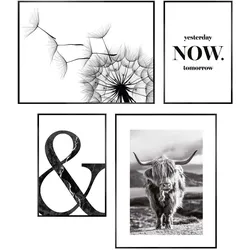
Bilder-Set HOLIDAYS· Holz · schwarz-weiß · Set bestehend aus: · 2 x Slime Frame Black 20x30 · 1 x Framed in Black 30x40 · 1 x Slim Frame Black 30x40 · zum aufhängen oder zum hinstellen · Ein Set von vier Slim Frames. Wunderschöne Art Prints verarbeitet auf einer 3 mm dicken MDF-Platte. Die stilvollen Motive werden von einem dünnen Rahmen umrandet. Diese Wanddekoration kann man aufhängen oder hinstellen. Kombiniere verschiedene Slim Frames und kreiere eine tolle, zeitlose Dekoration für jeden Raum.39,90 €*Versand: 6,90 €Sichere Weiterleitung zum Anbieter
-
Bilder die verkaufenEin Bild sagt mehr als tausend Worte. Dies gilt im höchsten Maße für den Verkauf von Produkten über Kataloge oder Internetportale wie ebay oder Dawanda, die ?Independence-Unternehmen", Manufakturen, Handwerkern oder Künstlern eine Verkaufsbasis, unabhängig von Vertrieben und Handel, bieten. Bilder die verkaufen - für Onlineshops und Flyer Ein Foto eines Produkts ist nicht nur eine einfache Abbildung, nein, dieses Foto transportiert die Idee des Anbieters und überzeugt im Idealfall durch Authentizität. Bilder mit Atmosphäre und Klarheit An alle, die etwas ?machen" und anbieten, richtet sich dieses Buch. Es zeigt, wie Sie sich und Ihre Produkte ?echt" rüberbringen, mit dem gesamten Versprechen, mit dem Sie als Unternehmer oder Anbieter Ihren Kunden gewinnen wollen. Die Sprache des Bildes ist da weit bedeutender und schwerwiegender als das einfache Wort. So gehts - B...19,99 €*Versand: 0,00 €Sichere Weiterleitung zum Anbieter
-
Wie Bilder vom iPhone auf Mac?
Um Bilder vom iPhone auf deinen Mac zu übertragen, kannst du entweder die iCloud-Fotomediathek verwenden oder dein iPhone über ein USB-Kabel mit deinem Mac verbinden. Wenn du die iCloud-Fotomediathek nutzt, werden deine Fotos automatisch zwischen deinen Geräten synchronisiert. Alternativ kannst du dein iPhone per USB-Kabel mit deinem Mac verbinden und die Fotos manuell übertragen. Dazu öffnest du einfach die Fotos-App auf deinem Mac, wählst dein iPhone aus und markierst die Bilder, die du übertragen möchtest. Anschließend ziehst du die markierten Bilder in einen Ordner auf deinem Mac. Es ist auch möglich, spezielle Apps von Drittanbietern zu verwenden, um die Übertragung von Fotos vom iPhone auf den Mac zu vereinfachen. **
-
Wie kann ich Bilder komprimieren Mac?
Um Bilder auf einem Mac zu komprimieren, gibt es verschiedene Möglichkeiten. Eine Möglichkeit ist die Verwendung der Vorschau-App, um Bilder zu öffnen und dann unter dem Menüpunkt "Werkzeuge" die Option "Größe anpassen" auszuwählen. Eine andere Möglichkeit ist die Verwendung von Drittanbieter-Apps wie ImageOptim oder JPEGmini, die speziell für die Komprimierung von Bildern entwickelt wurden. Alternativ können Sie auch Online-Tools wie TinyPNG oder Compressor.io verwenden, um Bilder direkt im Browser zu komprimieren. Es ist wichtig zu beachten, dass beim Komprimieren von Bildern die Qualität beeinträchtigt werden kann, daher ist es ratsam, eine Kopie des Originalbildes zu behalten. **
-
Wo speichert AirDrop Bilder auf Mac?
AirDrop speichert Bilder standardmäßig im Ordner "Downloads" auf deinem Mac. Wenn du ein Bild über AirDrop erhältst, wird es automatisch in diesem Ordner abgelegt. Du kannst den Speicherort jedoch ändern, indem du die Einstellungen für AirDrop anpasst. Wenn du also nicht sicher bist, wo deine AirDrop-Bilder gespeichert werden, überprüfe einfach den Ordner "Downloads" auf deinem Mac. **
-
Wie verkleinere ich JPG Bilder Mac?
Wie verkleinere ich JPG Bilder auf einem Mac? Es gibt verschiedene Möglichkeiten, dies zu tun. Eine Möglichkeit ist die Verwendung von Vorschau, einem integrierten Programm auf Mac-Computern. Öffnen Sie das Bild in Vorschau, klicken Sie auf "Werkzeuge" und dann auf "Größe anpassen". Hier können Sie die Abmessungen des Bildes ändern, um es zu verkleinern. Eine andere Möglichkeit ist die Verwendung von Bildbearbeitungssoftware wie Adobe Photoshop oder GIMP, um die Größe des Bildes anzupassen. Es gibt auch Online-Tools wie TinyPNG oder Compressor.io, die es Ihnen ermöglichen, Bilder einfach und schnell zu verkleinern. **
Ähnliche Suchbegriffe für Mac-Bilder
-
Bilder-Set STREETART - bunt· Holz · 3-tlg. · Set bestehend aus: · 3 x Bilder 30x40cm · ohne Scheibe fix eingerahmt · Stilvolle Motive, Zeitlose Eleganz für jeden Raum · Vielseitige Wanddekoration: Hängend oder stehend - Ihre Wahl · Zeitlos und einfach zu kombinieren44,90 €*Versand: 6,90 €Sichere Weiterleitung zum Anbieter
-
Codenames – Bilder-Edition BrettspielDas Gesellschaftsspiel „Codenames – Bilder“ ist ein kreatives Assoziationsspiel für Teams, bei dem die Spielenden zwischen Bildern die Agenten ihres eigenen Teams finden müssen. Die Geheimdienstchefs geben ihren Teammitgliedern einwortige Hinweise, anhand derer diese die richtigen Bilder auswählen sollen. Produkteigenschaften Verlag: Gémklub Produktkategorie: Gesellschaftsspiel, Partyspiel, Assoziationsspiel Empfohlenes Alter: ab 10 Jahren Hauptziel: anhand von Bildassoziationen die richtigen Agentenkarten finden Geförderte Fähigkeiten: Kreativität, Assoziationsvermögen, Kommunikation, Schlussfolgerungsfähigkeit, Beobachtungsgabe, strategisches Denken Material: Karton, Papier, Kunststoff Sicherheitsinformationen: Nicht empfohlen für Kinder unter 3 Jahren, enthält Kleinteile Weitere wichtige Merkmale: bildbasiertes Spielprinzip, Teamspiel, einwortige Hinweise, abwechslungsreiche Aufgaben Codenames – Bilder ist die bildbasierte Variante des beliebten Spiels Codenames. Die Spielenden teilen sich in zwei Teams auf, und jedes Team hat einen Geheimdienstchef. Die Geheimdienstchefs kennen die geheimen Rollen, die zu den Bildern gehören, während die Teammitglieder nur die Bilder sehen. Die Aufgabe des Geheimdienstchefs ist es, seine Teammitglieder mit nur einem Wort und einer Zahl auf die zum eigenen Team gehörenden Bilder hinzuweisen. Anschließend müssen die Teammitglieder besprechen, welche Bilder zu dem gegebenen Hinweis passen könnten. Das Besondere an dem Spiel ist, dass die Bilder auf unterschiedliche Weise interpretiert werden können. Ein einziger Hinweis kann sich auf mehrere Bilder beziehen, daher müssen sowohl der Geheimdienstchef als auch die Teammitglieder ihre Möglichkeiten sorgfältig abwägen. Für die richtige Entscheidung reicht es nicht, nur an die eigenen Team-Bilder zu denken. Die Spielenden müssen auch berücksichtigen, dass das gewählte Bild eventuell zum gegnerischen Team oder zum Attentäter gehören könnte. Eine falsche Wahl kann dem gegnerischen Team einen wertvollen Vorteil verschaffen, und das Aufdecken des Attentäters kann eine sofortige Niederlage bedeuten. Während des Spiels müssen die Teilnehmenden ständig kommunizieren und Schlussfolgerungen ziehen. Die Teammitglieder versuchen herauszufinden, was sich der Geheimdienstchef bei seinem Hinweis gedacht haben könnte, während der Geheimdienstchef solche Hinweise wählen muss, die das eigene Team möglichst gut versteht. Durch die Bildkarten bleibt das Spiel auch dann spannend, wenn jemand Wortspiele weniger mag. Die visuellen Elemente regen zu vielen verschiedenen Assoziationen an, sodass die Spielenden dieselbe Aufgabe auf kreative Weise angehen können. Codenames – Bilder bietet einen abwechslungsreichen Spielverlauf, da die Kombination aus Bildern und geheimen Rollen jedes Mal eine andere ist. So kann das Spiel immer wieder aufs Neue in Familien- oder Freundesrunden auf den Tisch kommen. Für wen ist das Spiel geeignet? Das Gesellschaftsspiel „Codenames – Bilder“ wird vor allem für Kinder ab 10 Jahren, Familien und Freundesgruppen empfohlen. Es ist eine gute Wahl für alle, die Teamspiele, Assoziationsaufgaben, kreatives Denken und gemeinsames Kombinieren mögen. Verpackungsgröße: 16 × 26 × 5 cm21,19 €*Versand: 5,99 €Sichere Weiterleitung zum Anbieter
-
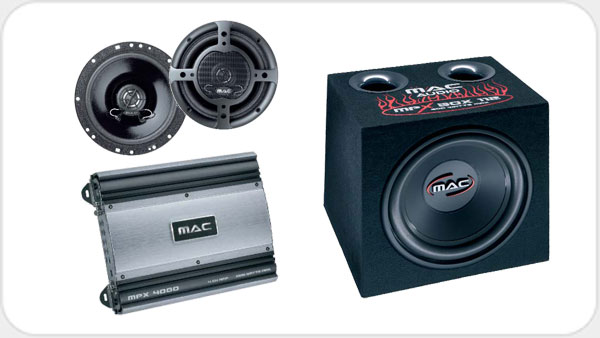
Mac Audio Mac Xtreme 4000 Komplettpaket MC1001701Mac Audio Mac Xtreme 4000 , Komplettpaket bestehend aus: 1x , Mac Audio MP 16.2 , Lautsprecherpaar 1x Mac Audio MPX , Box 112 , Subwoofer 1x Mac Audio MPX , 4000 4-Kanal Endstufe MP 16.2 &bull, Nenn-/Musikbela172,90 €*Versand: 0,00 €Sichere Weiterleitung zum Anbieter
-
Instruktive BilderInstruktive Bilder , Visuelle Anleitung praktischer Fertigkeit , Messgeräte & Anzeige > Innenausstattung , Erscheinungsjahr: 20241230, Produktform: Kartoniert, Redaktion: Brakmann, Paul~Hilsemer, Lea, Seitenzahl/Blattzahl: 120, Abbildungen: 55 col. illustrations, Themenüberschrift: ART / History / General, Keyword: Bild; Bildwelten des Wissens; Bildwissenschaft; DIdaktik; Image; Instruktion; didaticts; instruction; visual studies., Fachschema: Kunst / Theorie, Philosophie, Psychologie, Soziologie~Kunstgeschichte~Telemedizin - Digital Health~Forschung (naturwissenschaftlich), Fachkategorie: Kunsttheorie~Kunstgeschichte~Wissenschaftliche Ausstattung, Experimente und Techniken~Wissenschaft, Technologie und Gesellschaft , Warengruppe: HC/Geisteswissenschaften allgemein, UNSPSC: 49019900, Warenverzeichnis für die Außenhandelsstatistik: 49019900, Länge: 230, Breite: 155, Höhe: 13, Gewicht: 354, Produktform: Klappenbroschur, Genre: Geisteswissenschaften/Kunst/Musik,29,95 €*Versand: 0,00 €Sichere Weiterleitung zum Anbieter
-
Wo werden gescannte Bilder gespeichert Mac?
Gescannte Bilder werden standardmäßig auf dem Mac in einem Ordner namens "Scans" gespeichert. Dieser Ordner befindet sich normalerweise im Benutzerordner unter "Dokumente". Alternativ können gescannte Bilder auch in anderen Ordnern gespeichert werden, je nach den Einstellungen, die beim Scannen festgelegt wurden. Es ist auch möglich, den Speicherort für gescannte Bilder manuell anzupassen, indem man die Einstellungen des Scanners oder der Scansoftware anpasst. Es ist ratsam, regelmäßig den Speicherort für gescannte Bilder zu überprüfen, um sicherzustellen, dass sie leicht zu finden und zu organisieren sind. **
-
Wie kann man bei Mac Bilder kopieren?
Um Bilder auf einem Mac zu kopieren, kannst du einfach das gewünschte Bild auswählen und die Tastenkombination "cmd + C" verwenden, um es zu kopieren. Anschließend kannst du an die gewünschte Stelle navigieren und die Tastenkombination "cmd + V" verwenden, um das Bild einzufügen. Alternativ kannst du das Bild auch mit der Maus markieren, einen Rechtsklick machen und "Kopieren" auswählen, bevor du es an der gewünschten Stelle einfügst. Eine weitere Möglichkeit ist es, das Bild zu markieren und über das Menü "Bearbeiten" die Option "Kopieren" zu wählen, bevor du es an der gewünschten Stelle einfügst. Es gibt also mehrere einfache Möglichkeiten, Bilder auf einem Mac zu kopieren. **
-
Wie kann ich mehrere Bilder markieren Mac?
Um mehrere Bilder auf einem Mac zu markieren, kannst du entweder die Befehlstaste gedrückt halten und auf die gewünschten Bilder klicken oder ziehen, um sie auszuwählen. Eine andere Möglichkeit ist es, auf das erste Bild zu klicken, dann die Umschalttaste gedrückt zu halten und auf das letzte Bild zu klicken, um alle dazwischen liegenden Bilder auszuwählen. Du kannst auch ein Rechteck um die Bilder ziehen, um sie auszuwählen. Wenn du alle Bilder in einem Ordner markieren möchtest, kannst du auf "Bearbeiten" in der Menüleiste klicken und dann "Alle auswählen" wählen. **
-
Wie kann ich Bilder auf Mac übertragen?
Um Bilder auf deinen Mac zu übertragen, kannst du entweder das mitgelieferte Programm "Fotos" verwenden oder die Bilder manuell über den Finder importieren. Schließe einfach dein Gerät (z.B. Kamera oder Smartphone) per USB-Kabel an deinen Mac an und wähle dann die gewünschten Bilder aus. Ziehe sie anschließend in den Ordner "Fotos" oder einen anderen Ordner deiner Wahl. Alternativ kannst du auch die iCloud-Fotomediathek nutzen, um deine Bilder automatisch zwischen deinen Geräten zu synchronisieren. Es gibt auch verschiedene Apps von Drittanbietern, die dir helfen können, Bilder von deinem Gerät auf deinen Mac zu übertragen. **
* Alle Preise verstehen sich inklusive der gesetzlichen Mehrwertsteuer und ggf. zuzüglich Versandkosten. Die Angebotsinformationen basieren auf den Angaben des jeweiligen Shops und werden über automatisierte Prozesse aktualisiert. Eine Aktualisierung in Echtzeit findet nicht statt, so dass es im Einzelfall zu Abweichungen kommen kann. ** Hinweis: Teile dieses Inhalts wurden von KI erstellt.